Tekijä: ITDoula

  • Googlen parhaat ilmaiset työkalut yrittäjälle

    Googlen parhaat ilmaiset työkalut yrittäjälle

    Google tarjoaa monia ilmaisia ja hyödyllisiä työkaluja, jotka auttavat yrittäjiä parantamaan liiketoiminnan tehokkuutta, näkyvyyttä ja asiakaskokemusta. Näiden työkalujen avulla saat arvokasta tietoa liiketoiminnastasi, optimoida verkkosivujesi suorituskykyä ja tehostaa markkinointikampanjoitasi. Tässä blogitekstistä löydät Googlen parhaat ilmaiset työkalut yrittäjälle, jotka jokaisen yrittäjän tulisi ottaa käyttöön.

    Google Analytics – verkkosivujesi salapoliisi

    Google Analytics seuraa, mitä sivuillasi tapahtuu ja kertoo, mistä kävijät tulevat, mitä he tekevät ja kuinka kauan he viipyvät.

    Google Analytics kertoo millaisia ovat kävijät verkkosivustollasi

    Google Analyticsin avulla voit seurata kävijöitäsi sivustolla. Näet, mistä he tulevat, mitkä sivut ovat suosituimpia ja kuinka kauan he viipyvät sivustollasi.

    Toinen tärkeä asia, jota voit seurata Google Analyticsin avulla, on sivuston konversiot. Konversio tarkoittaa sitä, että verkkosivuston kävijä tekee sivustolla halutun toimenpiteen, kuten tuotteen ostamisen, uutiskirjeen tilaamisen tai yhteydenottolomakkeen täyttämisen. Konversio on tärkeä mittari, koska se kertoo, kuinka tehokkaasti sivusto saavuttaa liiketoiminnan tavoitteet.

    Google Analytics kertoo myös, millaiset ihmiset sivustollasi käyvät. Ymmärrät kävijöiden ikää, sukupuolta ja muita demografisia tietoja.

    Paranna verkkosivujasi Google Analyticsin avulla

    Kun ymmärrät, keitä sivustollasi käy, mitä sivuja he lukevat ja kuinka kauan he viihtyvät sivustollasi, voit parantaa sivustoasi sen pohjalta. Jos huomaat, että kävijät poistuvat sivustoltasi tai tietyltä sivulta nopeasti, se on merkki siitä, että he etsivät jotain, mitä eivät löydä. Tämä voi tarkoittaa, että sivuston sisältö ei vastaa kävijöiden odotuksia tai tarpeita, tai että sivuston käytettävyydessä on parantamisen varaa.

    Analysoimalla näitä tietoja voit tehdä muutoksia sivustollesi. Esimerkiksi, jos jokin sivu houkuttelee paljon kävijöitä, mutta he poistuvat nopeasti, kannattaa tarkistaa, onko sisältö relevanttia ja helposti luettavaa.

    Jos kävijät löytävät helposti etsimänsä tiedot ja viihtyvät sivustollasi pidempään, he todennäköisesti sitoutuvat paremmin ja ostavat tuotteen, täyttävät yhteydenottolomakkeen tai tilaavat uutiskirjeen.

    Analytiikkatiedon avulla voit siis optimoida sivuston rakennetta, sisältöä ja navigointia.

    Lue lisää Google Analyticistä ja ota se käyttöön täältä.

    Google Search Console – auttaa sinua näkymään verkossa

    Google Search Console auttaa sinua ymmärtämään, miten sivustosi näkyy Googlen hakutuloksissa ja tarjoaa tietoa siitä, miten parannat sivustoasi hakukoneiden näkökulmasta. Sen avulla lähetät myös verkkosivusi Googlen hakukoneelle indeksoitavaksi eli hakukoneiden löydettäväksi.

    Paranna sivustosi verkkonäkyvyyttäsi

    Google Search Consolen avulla seuraat, miten hyvin verkkosivustosi näkyy hakutuloksissa. Näet, millä hakusanoilla kävijät löytävät sivustosi, mitkä sivut saavat eniten klikkauksia ja kuinka usein sivustosi näkyy hakutuloksissa.

    Kun olet lisännyt uusia verkkosivuja, esimerkiksi blogitekstin, voit lähettää sivusi ideksoitavaksi. Hakukone analysoi sivusi ja kerää ja tallentaa siinä olevaa tietoa verkkosivustosi sisällöstä, jotta se voidaan näyttää hakutuloksissa.

    Google Search Console auttaa sinua löytämään indeksointivirheet. Indeksointivirheet ovat teknisiä ongelmia, jotka estävät hakukoneita lukemasta ja ymmärtämästä sivustosi sisältöä oikein. Näitä virheitä voivat olla esimerkiksi rikkoutuneet linkit, puuttuvat sivut tai ongelmat mobiiliystävällisyydessä.

    Google Search Console kertoo myös, miten hyvin sivustosi toimii mobiililaitteilla. Yhä useammat ihmiset käyttävät mobiililaitteita verkkosivujen selailuun, joten on tärkeää, että sivustosi toimii moitteettomasti myös pienemmillä näytöillä.

    Näin hyödynnät Google Search Consolen sisältämää tietoa

    Kun ymmärrät, millä hakusanoilla kävijät löytävät sivustosi ja mitkä sivut saavat eniten klikkauksia, voit parantaa sivustoasi sen pohjalta. Joskus hakusanat, joilla ihmiset päätyvät sivuillesi, eivät liity yritystoimintaasi ollenkaan. Tällainen liikenne voi vääristää analytiikkaa ja antaa sinulle harhaanjohtavan kuvan sivustosi todellisesta suosiosta ja käyttäjien tarpeista.

    Jos huomaat, että sivustollasi on paljon rikkoutuneita linkkejä, voit korjata ne, jotta hakukoneet voivat indeksoida sivustosi oikein. Tämä parantaa sivustosi hakukonenäkyvyyttä ja auttaa kävijöitä löytämään etsimänsä tiedot helposti.

    Lue lisää Google Search Consolesta ja ota se käyttöön täältä.

    Google Ads on Googlen tarjoama mainostuspalvelu, jonka avulla voit mainostaa yrityksesi tuotteita ja palveluita Googlen hakutuloksissa ja muilla verkkosivustoilla.

    Google Adsin avulla voit luoda maksullisia mainoskampanjoita, jotka näkyvät Googlen hakutuloksissa ja muilla verkkosivustoilla. Voit tehdä erilaisia teksti-, kuva ja videomainoksia ja kohdentaa mainoksesi avainsanojen avulla ja rajaten kohdeyleisön esimerkiksi maantiteellisen sijainnin mukaan. Mäinoksesi näytetään potentiaalisille asiakkaille juuri silloin, kun he etsivät Googlen hakukoneesta tarjoamiasi tuotteita tai palveluja.

    Hyödyllisiä ominaisuuksia muuhunkin kuin mainnontaan

    Vaikka et käyttäisikään Google Adsia mainontaan, siinä on muutamia erittäin hyödyllisiä ominaisuuksia, joiden takia se kannattaa ottaa käyttöön.

    Google Adsin Avainsanojen suunnittelijalla (Keyword Planner) voit tutkia, kuinka hakusanoja käytetään verkossa ja löytää uusia avainsanoja, jotka sopivat liiketoimintaasi. Avainsanojen suunnittelija auttaa sinua ymmärtämään, mitä termejä potentiaaliset asiakkaasi käyttävät etsiessään tuotteitasi tai palveluitasi. Voit syöttää siihen tiettyjä avainsanoja tai verkkosivustosi osoitteen, ja se tarjoaa sinulle listan ehdotuksista, niiden hakumääristä ja kilpailutasosta. Tämä tieto auttaa sinua valitsemaan omalle liiketoiminnallesi tehokkaimmat avainsanat, joita voit hyödyntää verkkosivujesi sisällössä. Näin voit parantaa sivustosi löydettävyyttä ja houkutella enemmän kävijöitä.

    Google Adsista löydät myös huutokauppatilaston (Auction Insights), jonka avulla voit verrata omia tuloksiasi kilpailijoiden tuloksiin. Tämä auttaa sinua ymmärtämään, mitä kilpailijasi tekevät oikein ja löytämään mahdollisia aukkoja heidän strategioissaan. Voit analysoida, millä avainsanoilla kilpailijat saavat liikennettä ja käyttää näitä tietoja oman strategiasi parantamiseen. Näin voit kehittää tehokkaampia kampanjoita ja parantaa omaa näkyvyyttäsi hakutuloksissa.

    Google Adsin hakutrendien seuranta auttaa sinua pysymään ajan tasalla siitä, mitä asioita ihmiset etsivät eniten juuri tietyllä hetkellä. Tämä on erityisen hyödyllistä, jos haluat reagoida nopeasti markkinoiden muutoksiin ja vastata kysyntään. Voit käyttää trendaavia hakusanoja suunnitellessasi blogikirjoituksia tai sosiaalisen median kampanjoita ja tuoda niiden avulla lisää liikennettä sivuillesi.

    Lue lisää Google Ads Managerista ja ota se käyttöön täältä.

    Google Business Profile – paranna yrityksesi näkyvyyttä paikallisesti ja verkossa

    Jos yritykselläsi on fyysinen toimipaikka, kuten kauppa, ravintola tai toimitila, jonne asiakkaat voivat tulla, on Google Business Profile (aikaisemmin Google My Business) varsin hyödyllinen työkalu. Sen avulla voit hallita yrityksesi tietoja Googlen haussa ja Mapsissa.

    Mihin käytät Google Business Profilea?

    Google Business Profile -tilin avulla hallitset yrityksesi tietoja, kuten osoitetta, aukioloaikoja, puhelinnumeroa ja verkkosivustoa sekä asiakasarvosteluita. Nämä tiedot näytetään potentiaalisille yrityksesi lähellä sijaitseville asiakkaille, kun he etsivät yritystäsi tai yritykseesi liittyviä palveluita verkossa.

    Lue lisää Google Business Profilesta ja ota se käyttöön täältä.

    Google Looker Studio

    Google Looker Studio (aikaisemmin nimeltään Google Data Studio) on varsin näppärä työkalu, jonka avulla voit yhdistellä ja visualisoida dataa eri lähteistä. Voit luoda erilaisia raportteja ja kaavioita, jotka auttavat sinua seuraamaan omia liiketoimintamittareitasi ja tekemään tietoon perustuvia päätöksiä.

    Mihin käytät Google Looker Studiota?

    Jokaisen yrittäjän olisi hyvä seurata omia tärkeimpiä liiketoimintaa kuvaavia mittareita ja ymmärtää mistä oma tulos syntyy. Hyvin usein eri osa-alueiden luvut ovat omissa järjestelmissään. Talouteen liittyvät luvut löydät kirjanpito-ohjelmasta, asiakkuuteen liittyvät luvut asiakkuuden hallintajärjestelmästä, someen ja verkkosivuihin liittyvät luvut taas omissa järjestelmissään. Google Looker varsinainen hyöty syntyy siitä, että sen avulla voit yhdistellä tietoa näistä erilaisista lähteistä ja luoda erilaisia visuaalisia kaavioita ja raportteja.

    Voit luoda raportin, jossa esität esimerkiksi yrityksesi tavoitteet ja niihin liittyvät avaintulokset (OKR) taulukoina ja kaavioina. Näin näet yhdellä silmäyksellä, kuinka lähellä olet tavoitteidesi saavuttamista ja mitkä osa-alueet vaativat vielä työtä. Lisäksi voit luoda suorituskykymittariston, joka näyttää tärkeimmät mittarit, kuten myyntitulot, asiakastyytyväisyyden ja käyttäjien sitoutumisen.

    Voit yhdistää esimerkiksi Google Analyticsistä saatavan verkkosivuliikenteen tiedot myyntitulojesi kanssa, jolloin voit arvioida, kuinka paljon tietyn verkkosivun tuoma liikenne muuttuu tuloiksi. Tai voit tutkia erilaisia trendejä liittyen tuotteidesi tai palvelujesi myyntiin, sosiaaliseen mediaan.

    Lue lisää Google Looker Studiosta ja ota se käyttöön täältä.

    Yhteenveto Googlen ilmaisista työkaluista

    Googlen tarjoaa monia ilmaisia ja hyödyllisiä työkaluja, jotka auttavat sinua parantamaan liiketoimintasi tehokkuutta, näkyvyyttä ja asiakaskokemusta. Ota käyttöön ainakin nämä työkalut, jos ne eivät vielä ole käytössä:

    • Google Analytics, joka tarjoaa syvällistä tietoa verkkosivujen kävijöistä ja heidän käyttäytymisestään, mikä auttaa optimoimaan sivuston sisältöä ja parantamaan konversioita.
    • Google Search Console, joka auttaa parantamaan sivuston hakukonenäkyvyyttä ja korjaamaan teknisiä ongelmia.
    • Google Ads, joka tarjoaa tehokkaita työkaluja mainontaan ja avainsanatutkimukseen, mikä auttaa kohdentamaan mainokset oikealle yleisölle.
    • Google Business Profile, joka parantaa yrityksen paikallista näkyvyyttä ja asiakaskokemusta.
    • Google Looker Studio, joka mahdollistaa monipuolisten raporttien ja kaavioiden luomisen eri datalähteistä.

    Näiden työkalujen avulla teet tietoon perustuvia päätöksiä ja kehittät liiketoimintaasi menestyksekkäästi.

  • Outlook ja Pikaosat (Quick Parts) – lisää toistuvaa tietoa sähköpostiin

    Outlook ja Pikaosat (Quick Parts) – lisää toistuvaa tietoa sähköpostiin

    Kirjoitatko samoja asioita sähköposteihin aina uudelleen ja uudelleen? Asiakkaasi kenties kysyvät tietoa tulevista kursseista tai palautusohjeita verkkokaupastasi ostamilleen tuotteille. Jos käytät Microsoft Officen mukana tulevaa Outlook sähköposti ohjelmaa, voit hyödyntää Outlookin pikaosat (Quick Parts) -ominaisuutta, jolla saat muutamalla klikkauksella lisättyä etukäteen kirjoittamasi vakiotekstin.

    Pikaosat (Quick Parts) helpottaa ja nopeuttaa toistuvien viestien tai tiedon lähettämistä. Kun luot valmiita tekstikappaleita usein kysyttyihin kysymyksiin tai toistuviin vastauksiin, vie sähköpostien kirjoittaminen vähemmän aikaa.

    Näin käytät pikaosat (Quick Parts) -ominaisuutta Outlookissa

    Outlookin Quick Parts on näppärä ominaisuus, joka mahdollistaa uudelleenkäytettävien tekstikappaleiden luomisen ja käytön suoraan sähköpostin kirjoitusikkunasta. Se soveltuu erinomaisesti usein toistuvien tekstimuotoisten vastausten ja pienten tekstiosioiden tallentamiseen ja lisäämiseen viesteihin.

    Lisää teksti pikaosiin (Quick Parts)

    Outlook pikaosat quick parts käyttö

    1. Avaa Outlook ja napsauta Uusi sähköpostiviesti (New email).

    2. Kirjoita teksti, jonka haluat tallentaa Quick Parts -osioon.

    3. Valitse kirjoittamasi teksti.

    4. Napsauta yläreunasta kohtaa Lisää (Insert) ja valitse sitten Quick Parts.

    5. Valitse Tallenna valinta Quick Parts -galleriaan (Save Selection to Quick Part Gallery).

    6. Anna tallennettavalle tekstille nimi ja paina OK.

    Käytä pikaosiin (Quick Parts) tallettamaasi tekstiä

    Kun haluat käyttää tallentamaasi pikaosat (Quick Parts) -tekstiä, toimi näin:

    1. Avaa Uusi sähköpostiviesti (New email) tai vastaa olemassa olevaan viestiin.

    2. Napsauta yläreunasta Lisää (Insert) ja valitse Pikaosat (Quick Parts).

    3. Napsauta tallentamaasi tekstikappaletta, ja se lisätään sähköpostiviestiisi.

    Vinkkejä pikaosien (Quick Parts) -käyttöön:

    Pikaosille (Quick Parts) -kappaleille kannattaa antaa selkeät ja kuvaavat nimet, jotta löydät ne helposti ja erotat toisistaan.

    Pikaosat (Quick Parts) soveltuu parhaiten lyhyille tekstikappaleille. Jos haluat tallettaa pidempiä viestejä, joissa on mukana kuvia tai tekstiä ne kannattaa tallettaa Outlookin omina sähköpostimalleina.

    Lue lisää Microsoftin sivuilta.

    Muita käteviä sovelluksia löydät oheisista blogipostauksista:

    Liity postituslistalle ja saat ilmaiseksi
    ChatGPT oppaan.

    Oppaan avulla opit kirjoittamaan pyyntöjä ChatGPT:lle, niin että se tuottaa sinulle käyttökelpoista tekstiä, jota voit käyttää somepostauksissasi, blogikirjoituksissasi ja erilaisissa markkinointimateriaaleissasi.

    Liittymällä postituslistalle saat lisää hyödyllisiä ja rahanarvoisia vinkkejä, joilla buustaat bisnestäsi.

  • Mikä on ChatGPT – perustermit pähkinänkuoressa

    Mikä on ChatGPT – perustermit pähkinänkuoressa

    ChatGPT tuli laajan yleisön tietoisuuteen OpenAI:n julkistaessa tekoälymallinsa marraskuussa 2022. Siitä alkoi varsinainen AI-buumi, joka ei ole ottanut laantuakseen. Jos pelkäät, että juna meni jo ja ChatGPTperusteet jäivät oppimatta, ei hätää. Tästä blogitekstistä löydät kansantajuisesti selitettynä, mikä ChatGPT on, ja siihen liittyvät tärkeimmät termit, jotka on hyvä ymmärtää. Blogitekstin luettuasi ymmärrät ChatGPT perusteet ja pystyt keskustelemaan sujuvasti generatiivisesta tekoälystä sekä laajoista kielimalleista.

    Mitä tekoälyllä tarkoitetaan?

    Tekoälyllä tarkoitetaan järjestelmiä, jotka pystyvät suorittamaan tehtäviä, jotka normaalisti vaatisivat inhimillistä älykkyyttä. Näihin tehtäviin kuuluvat muun muassa oppiminen, päättely ja ongelmanratkaisu. Perinteisellä tekoälyllä viitataan usein sovelluksiin, jotka perustuvat sääntöihin, logiikkaan ja laskentamenetelmiin ja joita käytetään esimerkiksi kuvantunnistuksessa, puheentunnistuksessa ja yksinkertaisessa asiakaspalvelussa.

    Generatiivinen tekoäly, kuten ChatGPT, viittaa järjestelmiin, jotka pystyvät luomaan uutta sisältöä, kuten tekstiä, kuvia tai ääntä. Tällaiset järjestelmät eivät vain toista olemassa olevaa tietoa, vaan ne voivat luoda täysin uutta ja innovatiivista sisältöä. Esimerkkejä näistä ovat:

    • Generatiiviset kielimallit: Kuten GPT-4 ja BERT, jotka tuottavat luonnollista kieltä ja tekstiä.
    • Generatiiviset kuvamallit: Kuten DALL-E, jotka voivat luoda kuvia tekstikuvausten perusteella.
    • Generatiiviset äänimallit: Kuten WaveNet, jotka tuottavat luonnollista puhetta tai musiikkia.
    • Generatiiviset videot: Malleja, jotka voivat tuottaa videoita esimerkiksi tekstikuvauksista tai valokuvista.

    Vaikka moni käyttää harhaanjohtavasti ChatGPTä synonyymina tekoälylle, se on varsinaisesti OpenAI:n kehittämä keskustelusovellus, joka perustuu heidän laajaan kielimalliinsa, GPT-4:ään.

    Laajojen kielimallien takana on matemaattisista malleista muodostettu neuroverkko

    Laajoja kielimalleja ovat kehittäneet OpenAIlisäksi moni muukin yritys. Google on julkaissut oman Gemini-nimisen kielimallinsa ja Facebookin emoyhtiö Meta on julkaissut puolestaan LLaMa-nimisen kielimallin. Kielimalleista on olemassa useita versioita. Esimerkiksi ChatGPTkäyttämä kielimalli toimi alussa GPT-3.5:n päällä ja myöhemmin saataville tuli kehittyneempi malli, GPT-4. Tätä kirjoittaessa viimeisin malli on GPT-4o.

    Laajojen kielimallien selkärangan muodostavat syvät neuroverkot, jotka ovat eräänlaisia matemaattisia malleja ja saaneet inspiraationsa aivojen rakenteesta. Aivan kuten neuronit aivoissa, myös matemaattisissa neuroverkoissa neuronit ovat yhteydessä toisiinsa ja oppiessaan asioita muodostavat todennäköisyydellä painotettuja riippuvuuksia.

    Kun malli on koulutettu, se voi tuottaa tekstiä ennustamalla seuraavan sanan tai lauseen todennäköisyyden perusteella. Tämä ennustuskyky perustuu todennäköisyyksiin, joten malli voi joskus tuottaa virheellistä tai epärealistista tietoa, mikä tunnetaan nimellä ”hallusinaatiot”. Tämä tapahtuu erityisesti silloin, kun malli joutuu käsittelemään epätarkkaa tai ristiriitaista dataa.

    Mikä on siis tärkeää ymmärtää, on se, että kun kysyt jotain ChatGPT:ltää, se ei itse asiassa tiedä oikeaa vastausta vaan ennustaa, mitä sanoja vastaukseen kuuluu. Sekä ChatGPT-4 ja Bing Copilot voivat kuitenkin parantaa vastaustensa tarkkuutta etsimällä ajankohtaista tietoa internetistä. Tämä parantaa niiden kykyä vastata monimutkaisiin ja ajankohtaisiin kysymyksiin tarkemmin ja totuudenmukaisemmin.

    Miten ChatGPTä Käytetään?

    ChatGPTä käytetään kielen avulla eli kirjoittamalla sille kysymyksiä tai tehtäviä. Tällaisia kysymyksiä tai tehtäviä kutsutaan prompteiksi. Esimerkkejä erilaisista prompteista ovat:

    • Yksinkertainen kysymys: ”Mikä on tekoäly?”
    • Tehtävä: ”Kirjoita blogipostaus yrittäjyydestä.”
    • Luova pyyntö: ”Ehdota ideoita markkinointikampanjaan.”

    ChatGPTä voidaan käyttää myös antamalla sille rooli tai pyytämällä sitä kirjoittamaan vastaus tietyn henkilön tyylillä. Esimerkiksi voit määrittää ChatGPTroolin ”sosiaalisen median markkinointikonsultti” ja pyytää sitä ehdottamaan ideoita somekampanjaan. Voit myös antaa ohjeita siitä, millaisen lopputuloksen haluat tai miten se pitäisi olla kirjoitettu. Esimerkiksi näin:

    ”Toimi sosiaalisen median markkinointikonsulttina ja ehdota ideoita somekampanjaan, jonka tavoitteena on lisätä yrityksen [Yrityksen nimi] näkyvyyttä Instagramissa ja Facebookissa. Haluamme kampanjan olevan luova, osallistava ja brändiämme vahvistava. Kerro tarkasti, millaisia postauksia voisimme käyttää, ja miten voimme sitouttaa yleisön julkaisuihimme.”

    Alla on esimerkki promptin käytöstä. ChatGPT:n vastaus oli varsin pitkä, mutta kuvasta näet miten ChatGPT:n vastaus alkoi. ChatGPt suunnitteli neljän viikon kampanjan, jolle määritteli tavoitteet sekä kirjoitti sen jälkeen viikottaiset teemat ja postausideat. Voit kokeilla promptia vaihtamalla hakasulkuihin oman yrityksesi nimen ja katsoa mitä ChatGPt ehdottaa sinulle.

    Esimerkki ChatGPT promptista ja promptiin saatu vastaus

    Mitä paremmin osaat kirjoittaa promptin ja kertoa ChatGPT:lle mitä haluat, sitä parempaa tekstiä ChatGPT pystyy sinulle tuottamaan. Vinkkejä promptaukseen löydät kirjoittamastani blogipostauksesta Tehokas Prompti – Kuinka saat ChatGPT:n kirjoittamaan paremmin.

    Toisessa esimerkissä käytämme ChatGPT:tä luomaan meille kuvan. Kuvan luominen tapahtuu aivan samalla tavalla kuin muukin ChatGPT:n käyttäminen eli kuvailet sanallisesti mitä haluaisit kuvassa olevan ja ChatGPt luo sen pohjalta sinulle kuvan.

    Esimerkki promptista, jolla ChatGPT luo valokuvan.

    Mitä hyötyä ChatGPTä on sinulle?

    ChatGPT on kuin yritykseesi palkattu harjoittelija. Hyvällä ohjauksella ja neuvomisella se pystyy tuottamaan ja kirjoittamaan tekstejä puolestasi, ja nopeuttaa kirjoitusprosessia merkittävästi.

    Voit käyttää ChatGPTä ideoimaan ja kirjoittamaan blogipostauksia, uutiskirjeitä ja sosiaalisen median päivityksiä. Prompti sekä ohjeet, jolla saat blogipostaukset näppärästi taulukkomuodossa somekalenteriisi löytyy kirjoittamastani blogipostauksesta Luonnostele viikon somepostaukset vartissa ChatGPT:n avulla.

    Se on myös hyvä sparrailukumppani, joka osaa kysyä kysymyksiä ja tarjota luovia ehdotuksia tuotteille, palveluille tai markkinointikampanjoille. Jos myyt ulkomaille, ChatGPT pystyy auttamaan sinua erityisesti englanninkielisten tekstien kääntämisessä ja kirjoittamisessa.

    Harva meistä on täydellinen, ei myöskään ChatGPT. Kuten jo aikaisemmin kirjoitin, ChatGPT ei tiedä oikeaa vastausta vaan ennustaa, mikä on seuraava todennäköisin sana. Niinpä kaikki ChatGPTkirjoittama ei ole totta tai oikein. Tätä, kuten jo edellä mainitsin, kutsutaan siis hallusinoinniksi.

    Jos käytät ChatGPTä sisällöntuottamiseen, se ei tarkoita, etteikö sinun tarvitsisi tietää asiasta itse yhtään mitään. ChatGPT:n kirjoittamat faktat kannattaa siis aina tarkistaa, että ne ovat varmasti oikein.

    ChatGPT:n kirjoittama suomen kieli ei myöskään aina ole sujuvaa tai suomen kieliopin mukaista. Mukaan saattaa sujahtaa englannille tyypillisiä lausahduksia, jotka eivät istu luontevasti suomalaiseen kirjoitustyyliin. Kun käytät ChatGPT:n kirjoittamaa tekstiä omissa julkaisuissasi ja materiaaleissasi, tarkista ja muokkaa tekstiä niin, että se kuulostaa luonnolliselta ja ammattimaiselta suomen kielellä.

    Yhteenveto

    ChatGPT on monipuolinen työkalu, jonka avulla voit tuottaa nopeasti laadukasta sisältöä, saada uusia ideoita ja helpottaa viestintää.

    Voit käyttää ChatGPT:tä ilmaiseksi luomalla tilin OpenAI:n sivuilla.
    Myös Edge selaimen Copilot ominaisuus hyödyntää ChatGPT:tä. Lue lisää Edge Copilotin käytöstä kirjoittamastani blogitekstistä Microsoft Edge Copilot – ilmainen digitaalinen assistentti

    Jos haluat opiskella vielä hieman lisää tekoälystä, suosittelen lämpimästi Helsingin Yliopiston ilmaista verkkokurssia Elements of AI. Kurssin tavoitteena on kertoa kansantajuisesti perusasiat tekoälystä ja rohkaista jokaista ihmistä ikään ja taustaan katsomatta oppimaan tekoälyn perusteet.

    Myös EU on tuottanut helppotajuisen suomen kielelle käännetyn julkaisun Mitä tekoäly on ja mihin sitä käytetään?, joka kertoo lyhyesti ja helppotajuisesti tekoälystä ja sen käyttökohteista.

    Wikipedian artikkelit ChatGPTstä, kielimallista ja neuroverkoista kertovat aiheesta vähän enemmän ja linkkaavat myös aiheeseen liittyvää lähdeartikkeleita ja kirjallisuutta.

    Ota tekoäly haltuun lukemalla seuraavat artikkelit:

    Liity postituslistalle ja saat ilmaiseksi
    ChatGPT oppaan.

    Oppaan avulla opit kirjoittamaan pyyntöjä ChatGPT:lle, niin että se tuottaa sinulle käyttökelpoista tekstiä, jota voit käyttää somepostauksissasi, blogikirjoituksissasi ja erilaisissa markkinointimateriaaleissasi.

    Liittymällä postituslistalle saat lisää hyödyllisiä ja rahanarvoisia vinkkejä, joilla buustaat bisnestäsi.

  • Vältä yrityksesi verkkotunnuksen kaappaaminen – Kaksi asiaa, jotka uuden yrittäjän kannattaa tehdä heti

    Vältä yrityksesi verkkotunnuksen kaappaaminen – Kaksi asiaa, jotka uuden yrittäjän kannattaa tehdä heti

    Onnea uudelle yrittäjälle! Yrityksesi nimi on kenties juuri hyväksytty, kuohuvaa on saatettu korkata, ja nyt on aika kääriä hihat ja ryhtyä töihin. Mutta ennen kuin sukellat syvälle ”töihin-töihin” ja alat tehdä rahaa yrityksellesi, on kaksi tärkeää asia, jotka kannattaa hoitaa heti ensimmäisenä kuntoon, nimittäin verkkotunnuksen ja sometilien varaaminen.

    Yrityksen nimen ja brändin suojaaminen on yksi tärkeimmistä asioista uuden yrittäjän aloittaessa liiketoimintaa. Jos joku muu rekisteröi yrityksesi nimen verkkotunnuksena tai some-tunnuksena ennen sinua, voit menettää hallinnan brändisi näkyvyydestä verkossa.

    Käytännössä se tarkoittaa, että joku muu voi julkaista nimesi alla sisältöä, joka ei ole yrityksesi toiminnan tai arvojen mukaista. Etsiessään yrityksesi verkkosivuja tai some-tilejä asiakkaat päätyvät jonkun muun kuin sinun yrityksesi verkkosivuille tai some-tileille, mikä saattaa sekoittaa heitä ja vaikuttaa jopa brändisi ja yrityksesi maineeseen.

    Verkkotunnuksia käytetään, ikävä kyllä, myös uusien yrittäjien rahastamiseen. Jos joku muu ehtii rekisteröidä verkkotunnuksesi ennen sinua, hän voi yrittää myydä ne sinulle takaisin korkealla hinnalla. Yleisimmät pyynnit ovat muutaman tuhannen euron luokkaa, ja nämä ovat isoja rahoja verrattuna siihen, että normaalisti verkkotunnus maksaa 5-20€ vuodessa.

    Varmista siis, että kukaan muu ei käytä yrityksesi nimeä verkkotunnuksena tai sometunnuksena ja suojaa brändisi.

    Ensimmäinen tehtävä – Verkkotunnnuksen varaaminen

    Ensimmäinen askel on tilata yrityksesi verkkotunnukset. Verkkotunnus eli domain on kotisivusi osoite, jonka ihmiset kirjoittavat selaimen osoitekenttään vieraillakseen verkkosivuillasi. Suomessa toimivat yritykset käyttävät usein .fi-päätteisiä verkkotunnuksia, kun taas kansainvälisesti toimivat yritykset suosivat .com-tunnuksia. Verkkopäätteitä on olemassa paljon muitakin, mutta nämä kaksi ovat yleensä tärkeimmät, ja ne kannattaa varata omalle yrityksellesi.

    Verkkotunnuksen voi varata kuka tahansa maksamalla siitä, mikä on luonut ikävän rahastuskeinon. Jotkin yritykset rekisteröivät itselleen muiden yritysten verkkotunnuksia ja yrittävät myydät ne sitten kalliilla hinnalla yritysnimen omistavalle yritykselle. Heti kun yrityksesi nimi on hyväksytty, käy heti ostamassa itsellesi omat verkkotunnuksesi.

    Esimerkiksi, jos yrityksesi nimi on MunFirma kannattaa varata verkkotunnus munfirma.fi, jos toimit pääasiassa Suomessa. Jos tarjoat palveluita myös ulkomaille on munfirma.com hyvä valinta .fi-päätteen lisäksi.

    Voit ostaa verkkotunnuksen esimerkiksi Hostingpalvelun tai Zonerin domain-rekisteröintipalvelun kautta.

    Jos et vielä tiedä, miten ja mihin toteutat yrityksesi verkkosivut, tarvitset domainin säilyttämiseen nk domainparkin. Domainparkki on kuin varasto verkkotunnuksellesi. Voit säilyttää verkkotunnustasi siellä vaikka sinulla ei juuri sillä hetkellä ole tehtynä verkkosivua mihin sen voisi yhdistää. Domainparkin varaat samalla kertaa kun ostat domain nimen itsellesi.

    Varaamalla yrityksesi nimen mukaiset verkkotunnukset varmistat, että kukaan muu ei voi luoda verkkosivuja yrityksesi nimellä.

    Toinen askel – Varaa sosiaalisen median tilit yrityksesi nimellä

    Seuraava askel on varata yrityksellesi nimen mukaiset yritystilitunnukset eri sosiaalisen median alustoilta kuten:

    Vaikka et heti ajatellut aktiivisesti käyttää kaikkia näitä alustoja, kannattaa nimi varata ja varautua siihen, että mielesi saattaa matkan aikana muuttua. Vaikka esimerkiksi Tiktok ei juuri nyt tuntuisi sinun yrityksesi some-kanavalta, saattaa tilanne muuttua kun yritykseesi tulee innokas tiktokkaaja, joka tuottaa luonnostaan viraaleiksi leviäviä postauksia.

    Jos verkkotunnuksen varaamisessa oli tärkeää päästä rekisteröimään juuri sinun yrityksesi nimi, somealustoissa tilanne on hieman kimurantimpi. Esimerkiksi TikTokissa, Instagramissa ja Facebookissa käyttäjiä on miljardeja, joten voi olla hyvin todennäköistä, että sinun yrityksesi nimi on jo käytössä jollain muulla.

    Jos huomaat, että joku muu on jo rekisteröinyt yrityksesi nimen jollekin sosiaalisen median alustalle, kannattaa harkita vaihtoehtoisia tapoja nimetä tilisi. Yksi tapa on lisätä yrityksesi nimeen toimialaasi kuvaava sana tai lyhenne. Esimerkiksi, jos alkuperäinen nimi ”Mun Yritys” on varattu, voit käyttää nimeä ”MunYritysOfficial”, ”MunYritysOy” tai jos vaikka yrityksesi on verkkokauppa niin ”MunYritysShop”. Toinen vaihtoehto on käyttää maantieteellistä viittausta, kuten ”YritysFI” tai ”YritysHelsinki”, mikä voi myös parantaa paikallista näkyvyyttä.

    On myös tärkeää, että kaikki sosiaalisen median tilisi ovat johdonmukaisia ja helposti tunnistettavissa brändisi osana. Varmista, että käytät samaa tai samankaltaista nimeä kaikilla alustoilla, jotta asiakkaasi löytävät sinut helposti. Esimerkiksi, jos käytät Instagramissa nimeä ”MunYritysOfficial”, käytä samaa nimeä myös Facebookissa ja Twitterissä. Tämä auttaa rakentamaan vahvaa ja tunnistettavaa brändiä verkossa ja helpottaa asiakkaitasi löytämään sinut eri some-alustoilta.

    Yhteenveto

    Kun yrityksesi nimi on hyväksytty suojaa brändisi ja tee ainakin seuraavata asiat:

    1. Varaa yrityksesi nimen mukaiset domainit: Rekisteröi yrityksesi verkkotunnukset mahdollisimman pian, jotta kukaan muu ei voi käyttää sitä. Tämä varmistaa, että yrityksesi nimi on sinun hallinnassasi verkossa.
    2. Varaa yrityksellesi tunnukset sosiaalisesta mediasta: Varmista yrityksesi nimi kaikilla tärkeillä sosiaalisen median alustoilla kuten Facebook, Instagram, X (entinen Twitter), YouTube ja TikTok. Jos nimi on jo varattu, harkitse vaihtoehtoisia tapoja nimetä tilisi, kuten lisäämällä toimialaan tai maantieteelliseen sijaintiin viittaavia sanoja.

    Näin varmistat, että yrityksesi nimi ja brändi ovat suojattuja ja sinun käytettävissäsi. Sinä voit keskittyä rauhassa liiketoimintasi kasvattamiseen ja menestykseen ilman huolta siitä, että joku muu varastaisi tai hyödyntäisi yrityksesi nimeä.

  • Luonnostele viikon somekalenteri vartissa ChatGPT:n avulla

    Luonnostele viikon somekalenteri vartissa ChatGPT:n avulla

    Viekö materiaalien kirjoittaminen ja somepäivitysten teko liikaa aikaa ”oikean” työn tekemiseltä? Somekalenterin ja somepäivitysten suunnittelu voi olla aikaa vievää ja hieman turhauttavaakin. Luovuus ei aina virtaa käskystä, ja niinpä sisällön ideoiminen ja kuvien tekeminen saattaa viedä kohtuuttoman paljon aikaa. Tee käyttökelpoinen somekalenteri ja luonnostele postaukset nopeasti ChatGPT:n avulla tämän blogin ohjeiden avulla.

    Mikä on somekalenteri?

    Somekalenteri on suunnitelma, jonka avulla suunnittelet somepostauksesi etukäteen. Siis lyhyesti, mitä postaat, mihin mediaan ja milloin. Jos sinulla ei vielä ole somekalenteria, nyt on aika ottaa se vihdoin käyttöön. Voit käyttää esimerkiksi Exceliä tai Google Sheetsia, jos et halua käyttää erillistä somekalenterisovellusta.

    Paras ChatGPTn tuottama teksti syntyy huolellisella suunnittelulla

    Ennen kuin päästämme ChatGPTn vauhtiin, on tärkeää tehdä hieman taustatyötä. Huolellinen suunnittelu varmistaa, että saat parhaan mahdollisen tekstin ja pystyt luomaan sisältöä, joka todella resonoi kohdeyleisösi kanssa. Alla on kolme keskeistä osa-aluetta, joihin sinun on mietittävä vastaukset, jotta ChatGPT voi luoda sinulle tehokkaat ja vaikuttavat somepostaukset.

    Ensiksi, sinun tulee määritellä tavoitteesi somepostauksille. Mitä haluat saavuttaa? Toiseksi, kohdenna viestisi oikein, jotta se puhuttelee juuri oikeaa yleisöä. Lopuksi, päätä millaista sisältöä haluat jakaa.

    1. Mitä tavoittelet somepostauksilla?

    Ensimmäinen askel on määritellä tavoitteesi somepostauksille. Mitä haluat saavuttaa sosiaalisessa mediassa? Haluatko lisätä brändisi tunnettavuutta tai saada mahdollisimman paljon tykkäyksiä postauksille? Tässä on lista esimerkkejä, valitse listalta tai keksi itse omat tavoitteesi:

    • Brändin tunnettavuuden lisääminen
    • Asiakasuskollisuuden vahvistaminen
    • Uusien asiakkaiden hankkiminen
    • Myynnin lisääminen
    • Liikenteen ohjaaminen verkkosivustolle
    • Tykkäysten ja seuraajien määrän kasvattaminen
    • Asiantuntijuuden ja uskottavuuden rakentaminen
    • Yhteisön rakentaminen
    • Brändin tunnettuuden laajentaminen uusiin markkinoihin
    • Asiakaspalautteen kerääminen ja asiakaskokemuksen parantaminen
    • Tuote- ja palveluarvostelujen saaminen
    • Tapahtumien mainostaminen ja osallistujamäärän kasvattaminen
    • Kilpailijoista erottautuminen
    • Kumppanuuksien ja yhteistyömahdollisuuksien löytäminen
    • Visuaalisen ilmeen vahvistaminen

    2. Kohdentaminen

    Kaikkea kaikille on harvoin toimivaa. Jotta voit luoda sisältöä, joka resonoi yleisösi kanssa, sinun tulee tietää, keitä he ovat. Alla on lueteltu erilaisia ryhmiä, joita voit käyttää apuna, kun kuvaat ChatGPTlle oman kohderyhmäsi:

    • Demografiset ryhmät: ikä, sukupuoli, tulotaso, koulutustaso, ammatti, perheen koko
    • Geografiset ryhmät: maa, kaupunki tai alue, kaupunkilaisuus vs. maalaisuus
    • Psykografiset ryhmät: elämäntyyli, arvot ja asenteet, persoonallisuus
    • Käyttäytymiseen perustuvat ryhmät: ostokäyttäytyminen, käytön intensiteetti, brändiuskollisuus, ostopäätöksen perusteet
    • Sosiokulttuuriset ryhmät: sosiaalinen asema, etninen tausta, uskonto
    • Emotionaaliset ryhmät: tunteisiin perustuva segmentointi, motivaatiot
    • Teknografiset ryhmät: teknologian käyttö, laitekäyttö
    • Elinkaaren vaiheet: elämänvaihe, asumismuoto

    3. Millaista sisältöä haluat jakaa somepostauksissa?

    Mieti vielä lopuksi, millaista sisältöä haluat jakaa. Tässä on joitain esimerkkejä erilaisista sisällöistä:

    • Tekstijulkaisut: Lyhyet ja ytimekkäät viestit, jotka voivat sisältää ajatuksia, kysymyksiä tai tiedotteita.
    • Kuvat: Valokuvat, infografit, meemit ja kuvitukset, jotka herättävät visuaalista mielenkiintoa.
    • Videot: Lyhyet videot, tarinat, live-lähetykset, webinaarit ja opetusvideot.
    • Linkit: Jaettavat linkit artikkeleihin, blogipostauksiin, verkkosivuille tai muille resursseille.
    • Tarinoiden päivitykset: Väliaikaiset päivitykset, kuten Instagram Stories tai Facebook Stories, jotka kestävät 24 tuntia.
    • Kyselyt ja äänestykset: Interaktiiviset sisällöt, jotka rohkaisevat yleisöä osallistumaan ja jakamaan mielipiteensä.
    • Tuote- ja palveluesittelyt: Postaukset, jotka esittelevät yrityksen tuotteita tai palveluita, usein kuvien tai videoiden kera.
    • Asiakaspalautteet ja arvostelut: Postaukset, joissa jaetaan asiakkaiden antamaa palautetta tai arvosteluja.
    • Kilpailut ja arvonnat: Postaukset, joissa rohkaistaan yleisöä osallistumaan kilpailuihin tai arvontoihin.
    • Koulutus- ja opetusmateriaalit: Vinkit, oppaat, how-to-videot ja infografit, jotka tarjoavat arvoa yleisölle.
    • Uutiset ja päivitykset: Ajankohtaiset uutiset yrityksestä, alasta tai muista tärkeistä tapahtumista.
    • Käyttäjien tuottama sisältö: Asiakkaiden tai seuraajien luoma sisältö, joka jaetaan yrityksen kanavilla.
    • Behind-the-scenes: Kurkistukset yrityksen kulissien taakse, työntekijöiden esittelyt tai tapahtumien valmistelut.
    • Motivoivat ja inspiroivat lainaukset: Sisältö, joka pyrkii inspiroimaan ja motivoimaan yleisöä.
    • Ajankohtaiset trendit ja haasteet: Osallistuminen some-trendeihin tai haasteisiin, jotka ovat juuri nyt suosittuja.
    • Kampanjat ja tarjoukset: Postaukset, jotka mainostavat erityisiä kampanjoita, alennuksia tai tarjouksia.

    Luo somekalenteri helposti tällä ChatGPT:n promptilla

    Jos ChatGPt ei ole vielä tuttu, löydät ChatGPT:n perusteet kirjoittamastani artikkelista Mikä on ChatGPT – perustermit pähkinänkuoressa.

    Prompti, eli kehotus tai syöte, on tekstiä, jonka annat ChatGPTlle. Prompti voi olla kysymys tai ohje, ja se voi sisältää taustatietoa, jota ChatGPT käyttää hyväkseen vastuksen muotoilussa. Mitä paremmin pystyt muotoilemaan promptin ja mitä paremmin pystyt kertomaan ChatGPT:lle mitä haluat tietää tai saavuttaa, sitä paremman vastauksen ChatGPT pystyy sinulle antamaan. Jos haluat lukea tarkimmein lisää promptauksest, lue kirjoittamani artikkeli Tehokas Prompti – Kuinka saat ChatGPT:n kirjoittamaan paremmin.

    Seuraavaksi muotoilemme promptin, jossa hyödynnämme aikaisemmin valitsemaasi postausten tavoitetta, kohderyhmää sekä postausten luonnetta. Lisää hakasulkujen väliin oma tekstisi.

    [Kerro mitä teet] ja [kenelle ja mitä palvelua tai tuotetta tarjoat asiakkaillesi]. Suunnittele yritykselleni viikon somepostaukset Instagramiin ja Facebookiin. Instagram postauksia tulee olla [postausten määrä] ja Facebook postauksia tulee olla [postausten määrä]. Postausten sisällössä on oltava ainakin [anna tähän muutama esimerkki]. Postausten kohderyhmä on [tähän kohderyhmäsi]. Postausten tavoitteena on [tähän tavoite somepostauksillesi] ja [toinen tavoite postauksillesi]. Postausten tyyli on [kuvaile minkä tyylisiä postauksia haluat]. Anna somepostaukset taulukkomuodossa, jossa x-akselilla on viikonpäivät ja y-akselilla: postauksen tavoite, postauksen tyyppi, somealusta ja sisällön teksti.

    Seuraavassa esimerkki ravitsemusterapeutin käyttämästä promptista, johon hän on täydentänyt omat tietonsa.

    Esimerkki:
    Olen ravitsemusterapeutti ja autan asiakkaitani löytämään heille yksilöllisesti sopivan ruokavalion. Suunnittele yritykselleni viikon somepostaukset Instagramiin ja Facebookiin. Instagram-postauksia tulee olla 4 ja Facebook-postauksia tulee olla 3. Postausten sisällössä on oltava ainakin koulutusmateriaali sekä inspiroivat lainaukset. Postausten kohderyhmä on henkilöt, jotka haluavat pudottaa painoa terveellisen ruokavalion avulla. Postausten tavoitteena on saada lisää kävijöitä verkkosivuilleni ja tehdä ammattitaitoani tunnetummaksi. Postausten tyyli on lempeän asiallinen. Anna somepostaukset taulukkomuodossa, jossa taulukon otsikkorivissä on viikonpäivät ja taulukon pystysarakkeessa seuraavat tiedot: postauksen tavoite, postauksen tyyppi, somealusta ja sisällön teksti.”

    Somekalenteri ChatGPTn luonnostelemana:

    Somekalenteri ChatGPTn luomana

    Muutamia hyödyllisiä vinkkejä ChatGPTn kirjoittaman tekstin muokkaamiseen

    Aina ChatGPTn ensimmäinen vastaus ei ole ehkä juuri sitä mitä halusit, silloin kannattaa tarkentaa omaa pyyntöä ja antaa tarkentavia ohjeita.

    Jos ChatGPT vastaa sinulle englanniksi, näin voi käydä etenkin keskustelun alussa, voit pyytää sitä kirjoittamaan tekstin uudelleen suomeksi:
    Kirjoita teksti uudelleen suomeksi.

    Jos postaukset ovat liian lyhyitä, voit pyytää ChatGPT:tä kirjoittamaan ne uudelleen ja pidempinä vaikkapa näin:
    Kirjoita somepostaukset uudelleen. Tee niistä pidemmät ja lisää loppuun sopivat hashtagit.

    Joskus, jonkin postauksen teksti saattaa olla epäsopivaa tai puhdasta huuhaata. Voit toki korjata ne käsin itse tai pyytää ChatGPT:tä kirjoittamaan kyseisen päivän postauksen uudelleen:
    Kirjoita tiistain somepostaus uudelleen. Kirjoita se toisesta aiheesta, postauksen tulee olla positiivinen ja kannustava.

    Postaukset kannattaa oikolukea ennen someen laittamista. ChatGPTn tuottama teksti saattaa välillä olla liian ”amerikkalaishenkistä” ja sisältää suomalaisen korvaan särähtäviä lauseita, jotka lukija nopeasti huomaa tekoälyn tuottamiksi.

    Yhteenveto

    ChatGPT on erinomainen apuri somekalenterin luonnostelussa ja some postausten kirjoittamisessa etenkin silloin, kun sinua vaivaa ideapula tai haluat luonnostella viikon somepostaukset nopeasti ja helposti.

    Ota tekoäly haltuun ja lue seuraavat artikkelit:

    Liity postituslistalle ja saat ilmaiseksi
    ChatGPT oppaan.

    Oppaan avulla opit kirjoittamaan pyyntöjä ChatGPT:lle, niin että se tuottaa sinulle käyttökelpoista tekstiä, jota voit käyttää somepostauksissasi, blogikirjoituksissasi ja erilaisissa markkinointimateriaaleissasi.

    Liittymällä postituslistalle saat lisää hyödyllisiä ja rahanarvoisia vinkkejä, joilla buustaat bisnestäsi.

  • Ota aikavarkaasi kiinni – yrittäjän tuntikirjanpito

    Ota aikavarkaasi kiinni – yrittäjän tuntikirjanpito

    Ajattelitko, että freelancerina tai yksinyrittäjänä olet vapaa ajankäytönseurannasta ja voit keskittyä tekemään juuri sitä mitä todella haluat. Tehdyt tunnit voi hyvin rustata käsin ruutuvihkoon ja tarvittaessa laatia asiakaslaskut sen perusteella? Yksinyrittäjänä tai freelancerina sinun on kuitenkin tärkeää hallita ajankäyttösi tehokkaasti. Tuntikirjanpito onnistuu näillä ajanhallintasovelluksilla helposti ja edullisesti!

    Miksi tuntikirjanpito on tärkeää yrittäjälle?

    Jos aika on rahaa, niin pienyrittäjälle ja yksinyrittäjälle se on suoraan verrannollinen rahaan. Siksi on tärkeää, että yrittäjänä olet tietoinen mihin aikasi kuluu, jotta pystyt optimoimaan ajankäyttöäsi ja käyttämään aikaa asioiden tekemiseen, jotka ovat todella merkityksellistä. Ajansäästö tuo konkreettista lisähyötyä: jokainen säästetty minuutti voidaan käyttää bisneksen kasvattamiseen tai oman hyvinvoinnin lisäämiseen.

    Et voi myöskään tietää, milloin on oikea hetki ulkoistaa toimintoja, jos et tiedä paljonko käytät aikaa niiden tekemiseen.  Sunnuntain käyttäminen laskutukseen ja kirjanpitoon saattaa tuntua välttämättömältä, mutta kun summaat koko vuoden tunnit yhteen, saatat huomata, että joku muu tekisi työn tehokkaammin ja halvemmalla

    Tästä blogista löydät neljä ilmaista tai edullista ajanhallintasovellusta freelancerille tai yksinyrittäjälle, joiden käyttö ei vie aikaa sinulta juuri ollenkaan, mutta joiden avulla tuntikirjanpito on helppoa ja opit ymmärtämään mihin aikasi käytät:

    1. Clockify
    2. Toggl Track
    3. Harvest
    4. Outlook

    Clockify – Ilmainen ja helppokäyttöinen tuntikirjanpito

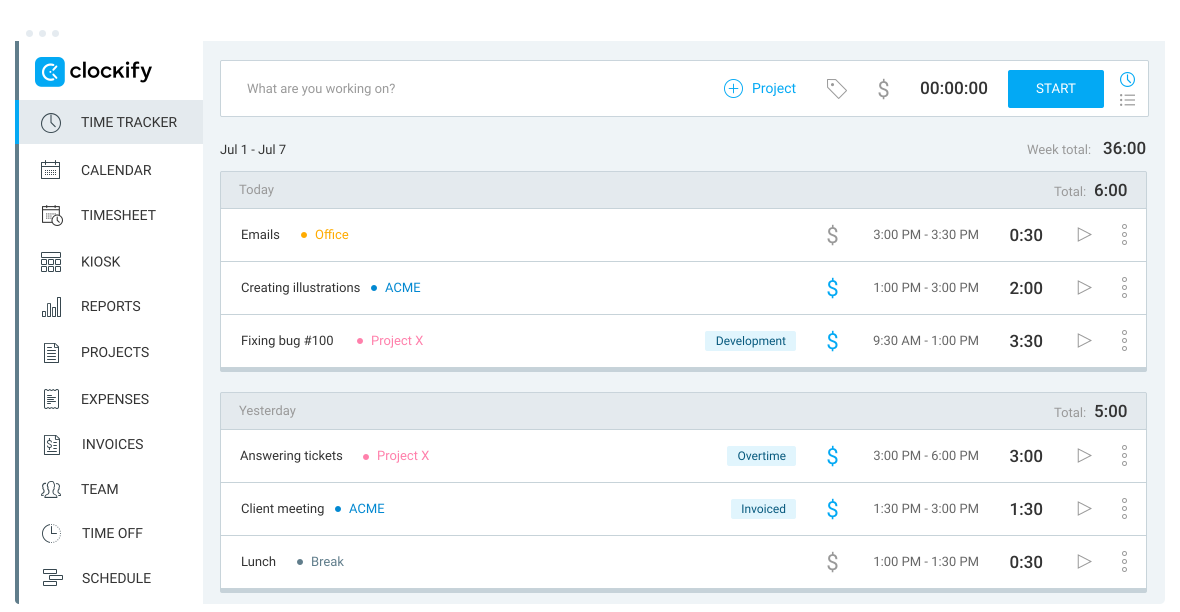
    clockify tuntikirjanpito ajanhallinta työajanseuranta

    Clockify on yksi suosituimmista ilmaisista ajanseurantasovelluksista. Se tarjoaa runsaan valikoiman erilaisia ominaisuuksia, kuten tuntien seurannan ja automaattisen kirjauksen, projektien seurannan ja raportointinäkymän. Hauskana lisänä on Pomodoro-ajastin, joka auttaa huolehtimaan siitä, että työtä tulee myös tauotettua.

    Clockify toimii tietokoneella, selaimessa ja matkapuhelimessa. Ilmaisversio ei rajoita käyttäjien tai projektien lukumäärää, mutta ei tue esimerkiksi asiakkaiden laskutusta. Päivitys perusversioon on kohtuullisen edullista ja tuo mukanaan lisää ominaisuuksia.

    Plussat:

    • Selkeä ja helppokäyttöinen käyttöliittymä.
    • Sovellusta voi käyttää pöytäkoneella, selaimessa ja mobiililaitteella.
    • Ilmaisversio tukee rajattomasti käyttäjiä ja projekteja.

    Miinukset:

    • Käyttöliittymä ja ohjeet ovat saatavilla vain englanniksi.
    • Desimaalipilkku ei kuulu ilmaispakettiin!

    Lue lisää Clockifysta

    Toggl Track- Selkeä ja monipuolinen ajankäyttösovellus

    Toggle track työajanhallintasovellus tuntikirjanpito

    Toggl on helppokäyttöinen ajanseurantasovellus, joka tarjoaa selainversion sekä tietokoneella ja puhelimessa toimivan version. Togglin käyttöliittymä on selkeä ja intuitiivinen, mikä tekee ajanseurannasta vaivatonta. Voit yhdistää Togglin muihin sovelluksiin, kuten Googlen kalenteriin tai Outlookiin, jolloin se luo tuntikirjaukset automaattisesti kalenterin varausten mukaan.

    Sovellus myös muistuttaa käyttäjää ajanseurannan päälle kytkemisestä ja tunnistaa automaattisesti, kun tietokoneella ei ole tapahtunut mitään. Toggl tarjoaa mahdollisuuden syöttää työajat käsin ja muokata kellotettuja kirjauksia.

    Plussat

    • Helppokäyttöinen ja selkeä käyttöliittymä
    • Sovellusta voi käyttää pöytäkoneella, selaimessa ja mobiililaitteella.
    • Ilmaisversio tukee viittä käyttäjää, sekä rajattomasti asiakkaita.
    • Lukuisia rajapintoja muihin työkaluihin, jolloin voit automaattisesti seurata näissä työkaluissa käytettyä aikaa
    • Mahdollisuus luoda raportteja

    Miinukset

    • Käyttöliittymä ja ohjeet ovat saatavilla vain englanniksi.
    • Asiakaslaskutus tuntikirjausten perusteella ei kuulu ilmaispakettiin

    Lue lisää Toggl Trackistä

    Harvest – Monipuoliset raportointiominaisuudet projektinhallintaan

    harvest työajanseuranta tuntikirjanpito ajanhallintasovellus

    Harvest on monipuolinen ajanseurantasovellus, joka sopii erityisesti isommille yrityksille ja yrityksen sisäisiin tuntikirjauksiin. Harvestin avulla voi seurata projektien ja tiimien ajankäyttöä sekä budjetteja. Sovellus tarjoaa myös mahdollisuuden laskuttaa suoraan ajanseurantasovelluksesta. Raportointiominaisuudet ovat kattavat, ja ne auttavat tiiminvetäjiä hallitsemaan aikaa ja resursseja tehokkaammin.

    Plussat:

    • Sovellusta voi käyttää pöytäkoneella, selaimessa ja mobiililaitteella.
    • Monipuoliset rajapinnat muihin ohjelmistoihin.

    Miinukset:

    • Ilmaisversiossa vain yksi käyttäjä ja kaksi projektia
    • Ohjelman kielivaihtoehtona ei ole suomea, joten sekä käyttöliittymä ja käyttöohjeet ovat englanniksi

    Linkki: Harvest

    Microsoft Outlook – Helppo ja yksinkertainen

    outlook kalenteri tuntikirjanpito ajanhallinta

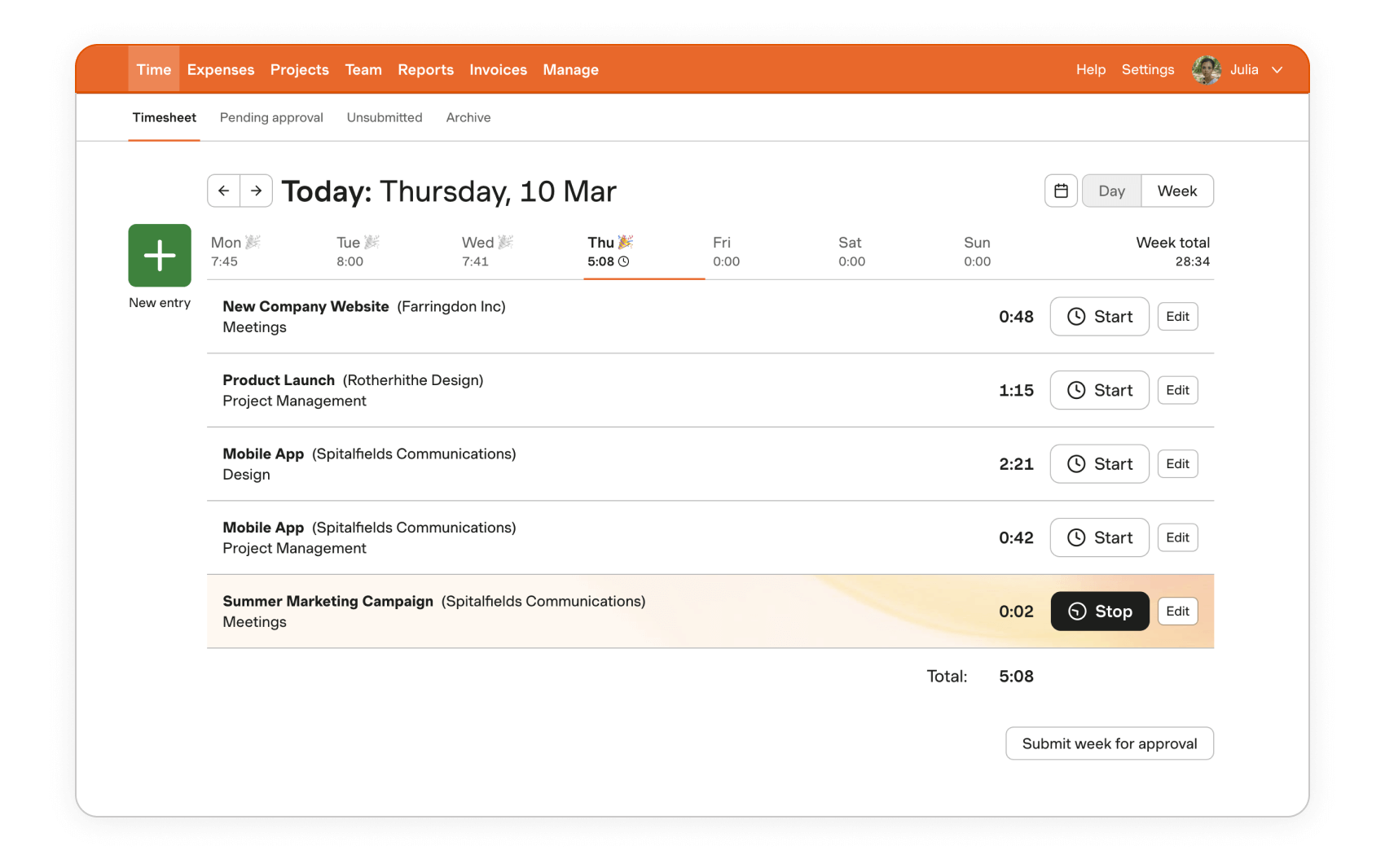
    Jos sinulla on Microsoftin Office paketti, saat Outlook sähköposti- ja kalenteriohjelman sen mukana. Vaikka kalenterisovellusta ei ole varsinaisesti suunniteltu työajanseurantaan, onnistuu tuntikirjanpito lisäämällä kalenteriin varaukset tehdylle työajalle. Kun käytät värikoodausta tai kategorioita voit luokitella tehtävät kätevästi eri ryhmiin. Päivittämällä kalenterin varaukseen todellisen aloitusajan ja lopetusajan, saat myös tuntikirjanpidon, jonka voit viedä Exceliin.

    Plussat

    • Tulee Office-paketin mukana ja on saatavilla suomeksi.
    • Helppokäyttöinen

    Miinukset

    • Ei ole varsinainen ajanhallintasovellus, joten käytetyn työajan joutuu itse aina lisäämään

    Lisää Outlookista

    Yhteenveto

    Vaikka työaikasovelluksen käyttäminen saattaa aluksi tuntua ylimääräiseltä vaivalta, todellinen hyöty syntyy siitä, että ymmärrät tarkalleen, mihin aikasi kuluu. Tämä auttaa sinua optimoimaan ajankäyttöäsi ja keskittymään liiketoimintasi kannalta tärkeisiin tehtäviin. Ajanhallinta on avainasemassa, kun haluat tehostaa toimintaasi ja kasvattaa bisnestäsi.

    Kun tiedät, paljonko aikaa käytät erilaisiin tehtäviin, voit myös paremmin arvioida, mitkä toiminnot kannattaa ulkoistaa. Pakolliset, mutta ei suoraan liiketoimintaa edistävät tehtävät, kuten laskutus ja kirjanpito tai somepävitysten teko, ovat yleensä tehtäviä, jotka kannattaa ulkoistaa ensimmäisenä. Kun tiedät paljonko näihin kuluu aikaa, pystyt myös arvioimaan milloin tehtävien ulkoistaminen tulee sinulle kannattavaksi.

    PS. Oma tuntikirjanpitoni, mitä sovellusta käytän siihen? Oma valintani on Toggl Track. Se on helppo ja selkeä sekä nopea käyttää. Käytän Toggl Trackia pääosin selainversiona sekä mobiilista.

    Tehosta ajankäyttöä:

    Liity postituslistalle ja saat ilmaiseksi
    ChatGPT oppaan.

    Oppaan avulla opit kirjoittamaan pyyntöjä ChatGPT:lle, niin että se tuottaa sinulle käyttökelpoista tekstiä, jota voit käyttää somepostauksissasi, blogikirjoituksissasi ja erilaisissa markkinointimateriaaleissasi.

    Liittymällä postituslistalle saat lisää hyödyllisiä ja rahanarvoisia vinkkejä, joilla buustaat bisnestäsi.

  • Microsoft Edge Copilot – ilmainen digitaalinen assistenttisi

    Microsoft Edge Copilot – ilmainen digitaalinen assistenttisi

    Oletko koskaan toivonut, että tiedon etsiminen netistä olisi helpompaa ja saisit samalla yhteenvedon tuloksista ilman, että joudut klikkailemaan jokaisen hakutuloksen yksitellen auki ja katsomaan oliko sisältö hyödyllistä? Microsoft Edge tarjoaa nyt ratkaisun tähän: Copilot, joka toimii digitaalisena assistenttinasi, auttaen sinua löytämään tietoa ja kirjoittamaan erilaisia tekstejä. Tässä blogissa tutustumme tarkemmin, miten Copilot toimii Edge-selaimessa ja miten hyödynnät sitä tehokkaasti.

    Microsoft Edge Copilot

    Mikä on Microsoft Edge Copilot?

    Copilot on Microsoftin Edge-selaimeen liitetty tekoälypohjainen apuri. Se auttaa sinua löytämään tietoa netistä, tiivistämään ja kirjoittamaan erilaisia tekstejä sekä tarjoaa ideoita ja inspiraatiota, jos olet jäänyt jumiin tyhjän paperin kanssa. Copilot toimii chat-keskustelun tapaan, jossa voit esittää sille kysymyksiä ja antaa ohjeita. Copilot vastaa kirjoittamalla ja liittää vastauksiinsa linkkejä verkkosivuihin, joita se on käyttänyt vastauksensa pohjana.

    Näin otat Copilotin käyttöön Edgessä

    Jotta voit käyttää Copilottia Edgessä, sinulla tulee olla Microsoftin Edge-selain. Windows-käyttöjärjestelmässä Edge on usein valmiiksi asennettuna ja oletusselaimena tai voit ladata sen Microsoftin sivuilta. Avaa Edge-selain klikkaamalla sen kuvaketta.

    Copilotin käyttö vaatii, että olet kirjautunut Edge-selaimeen Microsoft-tililläsi. Tämä on sama tili, jota käytät esimerkiksi sähköpostiin ja muihin Microsoftin palveluihin. Jos et ole vielä kirjautunut sisään, kirjaudu nyt. Jos et ole varma, onko sinulla Microsoft-tili, voit tarkistaa sen tietokoneesi asetuksista kohdasta ”Tilit”. Jos näet sähköpostiosoitteesi kohdassa ”Microsoft-tili”, sinulla on tili. Jos sinulla ei ole Microsoft tiliä, voit luoda sen Microsoftin sivuilla.

    Kun olet kirjautunut sisään, näet Copilotin logon. Löydät Copilotin Edge-selaimen sivupalkista ja Bing-hakukoneen hakupalkista. Klikkaa logoa ja aloita keskustelu. Copilot vastaa kysymyksiisi, tiivistää tietoa ja tarjoaa inspiraatiota samalla tavalla kuin Bingin Copilot. Voit myös kysyä Copilotilta kysymyksiä perustuen avoinna olevaan verkkosivuun tai PDF-dokumenttiin.

    Microsoft Edge Copilot

    Tiedon etsiminen netistä

    Copilotia käytetään kirjoittamalla kysymyksiä sen hakukenttään. Esimerkiksi, jos haluat tietää, mikä tekoäly on, kirjoitat:
    ”Kerro mikä on tekoäly.”

    Copilot antaa sinulle vastauksen. Jos vastaus on liian monimutkainen, voit pyytää sitä selittämään asian yksinkertaisemmin:
    ”Kerro mikä on tekoäly. Selitä se siten, että isoäitinikin ymmärtäisi mistä on kyse.”

    Copilot liittää vastaukseensa linkit verkkosivuihin, joiden perusteella se on vastauksensa kirjoittanut. On tärkeää muistaa, että liitetyt verkkosivut eivät aina ole relevantteja tai luotettavia. Ennen kuin käytät Copilotin vastausta esimerkiksi omissa blogikirjoituksissa tai markkinointimateriaaleissa, kannattaa tarkistaa, että vastaus on oikea ja todenperäinen.

    Tekstien kirjoittaminen

    Voit myös pyytää Copilottia kirjoittamaan sinulle alustavan luonnoksen esimerkiksi blogikirjoitukseen:
    ”Kirjoita alustava luonnos blogikirjoitukseen, joka kertoo Microsoft Edge Copilotin käytöstä tekstien luomiseen.”

    Luonnos ei välttämättä ole täydellinen ja kielioppi saattaa vaatia parantelua, mutta se tarjoaa hyvän lähtökohdan, josta voit jatkaa. Copilot voi myös auttaa sinua muokkaamaan tekstiä, tarjoamaan vaihtoehtoisia ilmaisuja ja lisäämään sisältöä tarpeen mukaan.

    Kuvien piirtäminen Copilotilla

    Microsot Edge Copilot

    Microsoft Edge Copilotin avulla voit myös luoda ja muokata kuvia helposti ja nopeasti. Voit antaa Copilotille ohjeita ja se tuottaa kuvan toiveidesi mukaisesti.

    Esimerkiksi, jos haluat piirtää yksinkertaisen kuvan auringonnoususta, voit kirjoittaa: ”Piirrä yksinkertainen kuva auringonnoususta meren rannalla.” Copilot luo sinulle kuvan, jota voit käyttää esimerkiksi blogikirjoituksessasi tai markkinointimateriaalissa. Kuvat eivät aina ole kovin onnistuneita (kuten voit todeta tämän artikkelin kuvituskuvasta tuosta hiukan ylempää), joten kuvia kannattaa luoda useampia ja valita niistä paras käyttöön.

    Jos haluat muokata olemassa olevaa kuvaa, voit antaa Copilotille tarkempia ohjeita, kuten: ”Lisää aurinko tähän kuvaan ja tee taustasta sinisempi.”

    Copilot ja luotettavuus

    Kun käytät Copilotia on hyvä pitää mielessä, että se saattaa tehdä virheitä. Siksi on hyvä käytäntö tarkistaa Copilotin antamat tiedot ennen niiden käyttöä omissa kirjoituksissasi tai muussa materiaalissa.

    Yhteenveto Microsoft Edge Copilotista

    Microsoft Edge Copilot on näppärä ja innovatiivinen työkalu, joka voi helpottaa ja tehostaa tiedon hakemista sekä tekstien kirjoittamista. Sen avulla voit löytää tietoa nopeasti, saada inspiraatiota ja tiivistää tietoa helposti ymmärrettävässä muodossa. Vaikka Copilotin vastaukset eivät aina ole täydellisiä, ne tarjoavat hyvän lähtökohdan kirjoittamiselle.

    Copilotin avulla voit säästää aikaa ja vaivaa, kun etsit tietoa ja kirjoitat erilaisia tekstejä. Se auttaa sinua löytämään relevanttia tietoa ja tarjoaa hyödyllisiä työkaluja tekstien luonnosteluun ja muokkaamiseen.

    PS. Tämä artikkeli on ideoitu ja kirjoitettu Edgen Copilotilla. Olen mukannut Copilotin tekemän tekstin omaan kirjoitustyyliini sopivammaksi sekä poistanut ”jenkkityyliset” yltiöpositiiviset kehut sekä toimintakehoitteet (kuten ”Ota Copilot osaksi päivittäisiä rutiinejasi…”), jotka eivät oikein suomalaisen kirjoittajan tyyyliin sovi. Artikkelin kuvituskuvana oleva kuva on tehty myös Copilotilla.

    Ota tekoäly haltuun:

    Liity postituslistalle ja saat ilmaiseksi
    ChatGPT oppaan.

    Oppaan avulla opit kirjoittamaan pyyntöjä ChatGPT:lle, niin että se tuottaa sinulle käyttökelpoista tekstiä, jota voit käyttää somepostauksissasi, blogikirjoituksissasi ja erilaisissa markkinointimateriaaleissasi.

    Liittymällä postituslistalle saat lisää hyödyllisiä ja rahanarvoisia vinkkejä, joilla buustaat bisnestäsi.